Nếu bạn thường xuyên làm việc với giấy tờ, công văn hoặc các hoạt động công sở, các ứng dụng văn phòng là công cụ không thể thiếu, và Microsoft Office là một trong số đó.
Những tính năng mới ở Office 2019
Nếu bạn muốn tài liệu và bài thuyết trình của mình trông chuyên nghiệp hơn, các nâng cấp trong Office 2019 sẽ giúp được điều đó.
- Hỗ trợ đồ họa vector giúp văn bản và tài liệu trực quan, bắt mắt hơn.
- Công cụ dịch thuật tích hợp giảm rào cản ngôn ngữ khi làm việc với nội dung nước ngoài.
- Hỗ trợ soạn thảo công thức bằng LaTeX, hữu ích cho tài liệu kỹ thuật, khoa học.
- PowerPoint có thêm nhiều biểu tượng, hiệu ứng chuyển động và tính năng Zoom giúp bài thuyết trình sinh động, có thể điều khiển bằng bút kỹ thuật số.
- Excel bổ sung nhiều hàm và biểu đồ mới, hỗ trợ xử lý bộ dữ liệu lớn và liên kết giữa các tác vụ, giúp phân tích và sắp xếp dữ liệu tiện lợi hơn.
- Hỗ trợ viết tay trên tài liệu và tạo phác thảo với độ chân thực cao, thích hợp để phát triển ý tưởng, dự án.
- Nâng cao khả năng trợ năng (accessibility) với hỗ trợ âm thanh và các công cụ giúp người dùng dễ tiếp cận hơn.
Với những tính năng này, Office 2019 là lựa chọn phù hợp cho nhiều công việc văn phòng chuyên nghiệp.
Cấu hình cần thiết để cài Office 2019
Để tránh giật, lag hay lỗi khi làm việc, hãy kiểm tra cấu hình máy trước khi bắt tay cài đặt. Để cài và chạy mượt Office 2019, máy tính của bạn nên đáp ứng các yêu cầu tối thiểu sau:
- Bộ xử lý: tối thiểu Intel Pentium 2.2 GHz; khuyến nghị Intel Core i3/i5/i7 2.2 GHz trở lên.
- Bộ nhớ RAM: tối thiểu 2 GB; khuyến nghị 4 GB trở lên để hoạt động mượt mà.
- Đồ họa (VGA): tối thiểu Intel HD 505; khuyến nghị Intel HD 5000 trở lên.
- Hệ điều hành: Windows 10 (hỗ trợ cả 32-bit và 64-bit).
Nếu máy không đạt các yêu cầu trên, quá trình cài đặt hoặc sử dụng có thể chậm hoặc gặp lỗi.
Hướng dẫn tải và cài đặt Office 2019
Bước 1: Tải Office 2019 qua các link Drive sau.
OFFICE 2019 Full

FILE C-RACK
FILE SET UP
Bước 2: Sau khi giải nén file thành công (hướng dẫn giải nén đã có sẵn trong link Drive), bạn mở folder và bấm chạy file Setup.
Bước 3: Khi cửa sổ Enter Your Product Key hiển thị, bạn có thể nhập mật khẩu kích hoạt vào đó để bắt đầu dùng ngay.
Nhưng nếu muốn dùng miễn phí, bạn cần thêm một vài thao tác nhanh gọn để tiến hành mở khóa phần mềm Microsoft Office 2019 này.
Hướng dẫn cr@ck và active Office 2019
Ngoài việc mua bản quyền để sử dụng, hiện tại đã có nhiều công cụ giúp người dùng mở khóa được phần mềm, và sử dụng một cách miễn phí. Dưới đây là hướng dẫn chi tiết.
Kích hoạt với AIO
Link download AIO Tools
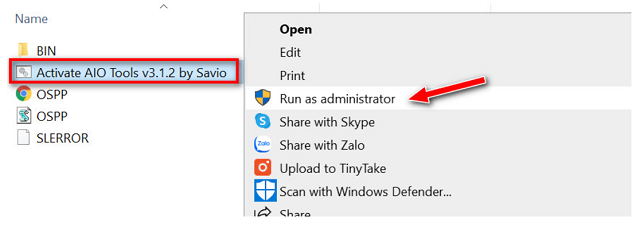
Bước 1: Sau khi giải nén thành công, bấm chạy Activate AIO tools
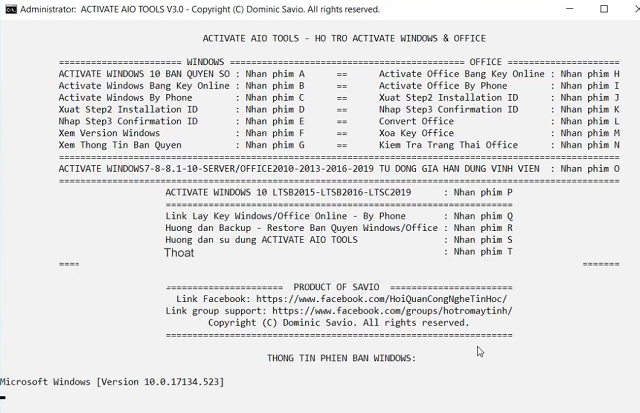
Bước 2: Sau khi thông báo này hiện lên, bấm phím L trên bàn phím.
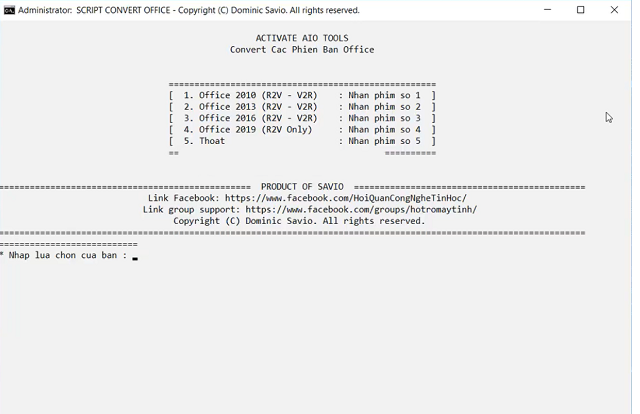
Bước 3: Chọn phím 4 để lựa chọn phần mềm Office 2019.
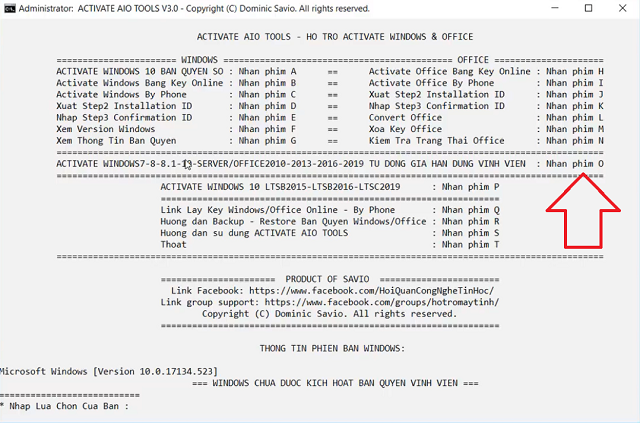
Bước 4: Nhấn O
Bước 5: Nhấn phím 1
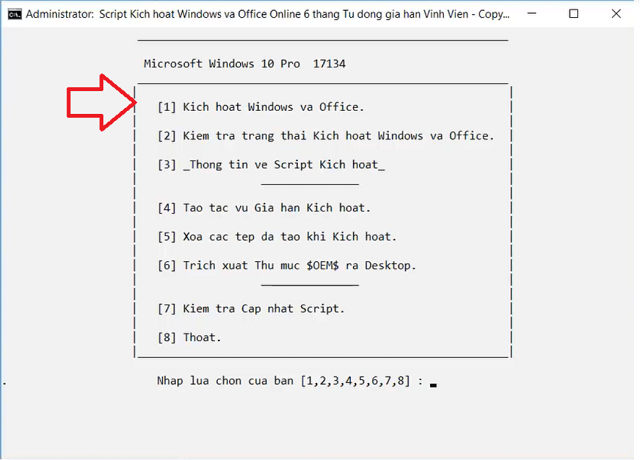
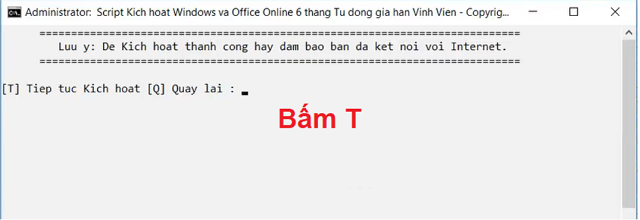
Bước 6: Nhấn phím T
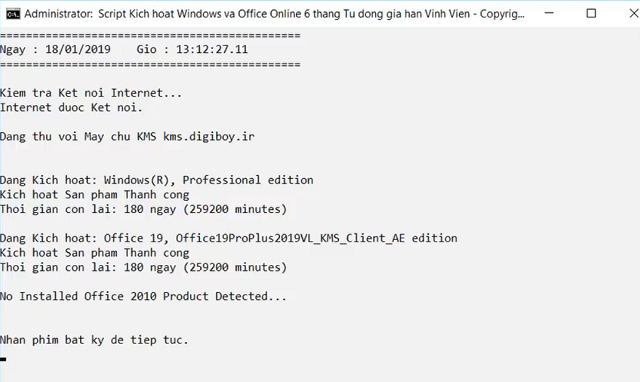
Bước 7: Khi thông báo này hiện lên, bạn chỉ cần bấm phím bất kì là đã có thể sử dụng được Office 2019 với thời gian kích hoạt là 6 tháng. Nếu muốn kéo dài vĩnh viễn, bạn hãy tiếp tục các bước tiếp theo.
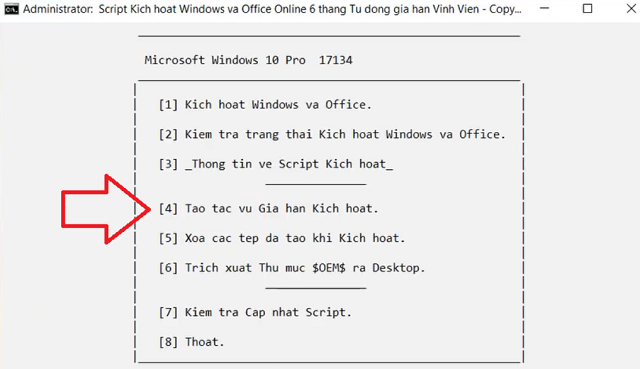
Bước 8: Nhấn chọn phím 4
Bước 9: Nhấn chọn T.
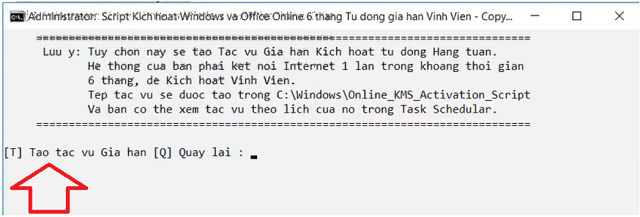
Bước 10: Cuối cùng, hệ thống sẽ thông báo đã gia hạn kích hoạt xong, bạn nhấn 1 phím bất kỳ để thoát.
Kích hoạt với KMSPico
Link download KMSpico
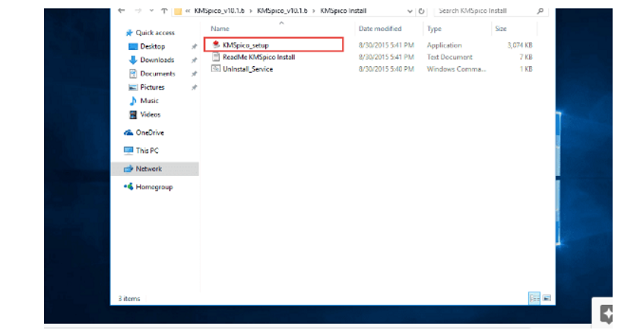
Bước 1: Khởi chạy file KMSpico sau khi giải nén tệp mà bạn vừa tải xuống.
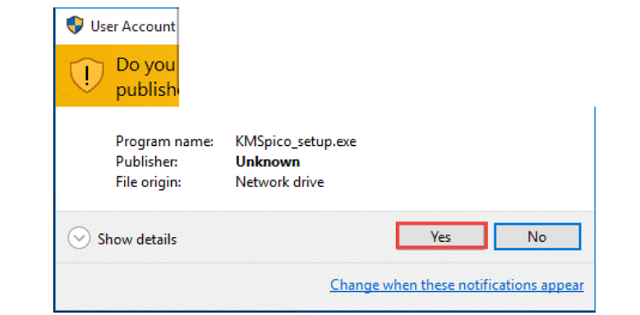
Khi thông báo này hiện lên thì bạn nhấn chọn YES
Bước 2: Lần lượt chọn bấm chọn các thao tác để hoàn tất cài đặt phần mềm này.
Sau đó, hệ thống sẽ tiến hành cr@ck một cách tự động cho bạn ngay.
Như vậy, bài viết này đã hướng dẫn bạn chi tiết cách tải, cài đặt và active Office 2019 để sử dụng miễn phí vĩnh viễn.